Bild in Cartoon umwandeln: Die 7 besten Tools im Vergleich

Anzeige:
Ein Selfie als Comic-Figur, das Haustier als Pixar-Held oder das Familienfoto im Manga-Look: Wer ein Bild in Cartoon umwandeln möchte, braucht heute keine Zeichenkünste mehr. KI-Tools erledigen das in Sekunden, im Browser, auf dem Handy oder am PC. Die Auswahl ist allerdings groß, und nicht jedes Angebot, das „kostenlos“ verspricht, ist es am Ende auch.
In diesem Vergleich stellen wir sieben Tools vor, mit denen du Bilder in Comics umwandeln kannst, und zeigen, worauf du bei Preisen, Datenschutz und Ergebnissen achten solltest.
Kurzantwort: Welches Tool passt zu dir?
- Schnell und kostenlos im Browser: Canva, Fotor, YouCam Online Editor oder Pixelbin
- Auf dem Smartphone: ToonMe (iOS und Android)
- Mehr Kontrolle und eigene Anweisungen: Edimakor (Windows, Mac und Browser) mit mehreren KI-Modellen und hunderten Vorlagen
- Cartoon-Filter und Foto-Editor in einem: BeFunky
So haben wir die Tools ausgewählt
Wir haben Tools berücksichtigt, die es aktuell gibt und die Fotos in Cartoon- oder Comic-Stile verwandeln. Verglichen haben wir nach diesen Kriterien:
- Plattform: Läuft das Tool im Browser, als App oder als Programm am PC?
- Kosten: Was ist wirklich gratis, und was kostet extra?
- Ergebnis und Kontrolle: Gibt es feste Filter oder kannst du den Stil selbst bestimmen?
- Einstieg: Wie schnell kommst du ohne Vorkenntnisse zum Ergebnis?
Preise und Funktionen ändern sich häufig. Prüfe deshalb vor einem Abo die aktuellen Angaben auf der Seite des Anbieters.
Bild in Cartoon umwandeln: 7 Tools im Vergleich
| Tool | Plattform | Kostenlos nutzbar? | Besonderheit |
|---|---|---|---|
| Edimakor | Windows, Mac, Browser | Ja, mit kostenlosem Kontingent (KI nutzt Credits) | Eigene Anweisungen, mehrere KI-Modelle, hunderte Vorlagen |
| Canva | Browser, App | Ja, Premium-Inhalte nur mit Pro | Cartoon-Generator innerhalb einer Design-Plattform |
| Fotor | Browser, iPhone-App | Ja, erweiterte Funktionen mit Pro | Cartoon- und Pixar-Stil-Filter |
| YouCam Online Editor | Browser | Ja, mit begrenzten Gratis-Credits | Stile wie Manga oder Märchen, auch Text-zu-Bild |
| ToonMe | iOS, Android | Gratis-Download, In-App-Käufe | Auf Selfies und Porträts spezialisiert |
| BeFunky | Browser | Ja, Premium über Abo | Cartoonizer seit 2007, dazu ein Foto-Editor |
| Pixelbin | Browser | Laut Anbieter kostenlos | Hochladen, Stil wählen, speichern |
Die 7 Tools im Detail
1. Edimakor: Eigene Anweisungen und viele KI-Modelle
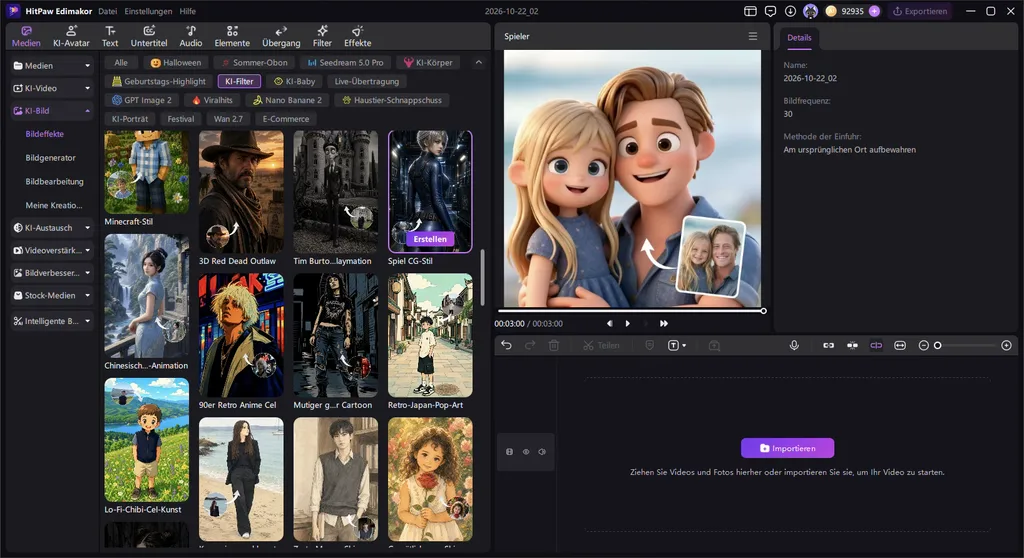
Edimakor ist ein KI-Videoeditor von HitPaw, der auch Bilder bearbeitet. Mit dem KI-Cartoon-Generator verwandelst du ein Foto in einen Comic, Anime- oder Cartoon-Stil. Du hast dabei zwei Wege: Entweder wählst du eine fertige Vorlage, oder du schreibst selbst eine Anweisung, zum Beispiel „Comic im Cyberpunk-Stil mit kräftigen Linien“. Edimakor läuft als Programm für Windows und Mac sowie als Web-Version im Browser.
Vorteile:
- Mehrere hundert Vorlagen, kostenlos nutzbar
- Modellauswahl mit GPT Image 2 und weiteren beliebten KI-Modellen
- Eigene Anweisungen für individuelle Stile
- Kostenloses Kontingent zum Ausprobieren
- Das Ergebnis lässt sich anschließend weiterverwenden, etwa als Video
Nachteile:
- Keine App für das Smartphone (die Web-Version läuft im mobilen Browser nur eingeschränkt komfortabel)
- KI-Funktionen verbrauchen Credits, bei vielen Versuchen brauchst du einen Tarif
- Für ein einzelnes Selfie bietet das Programm mehr, als du vielleicht brauchst
2.Canva: Cartoon-Generator in der Design-Plattform
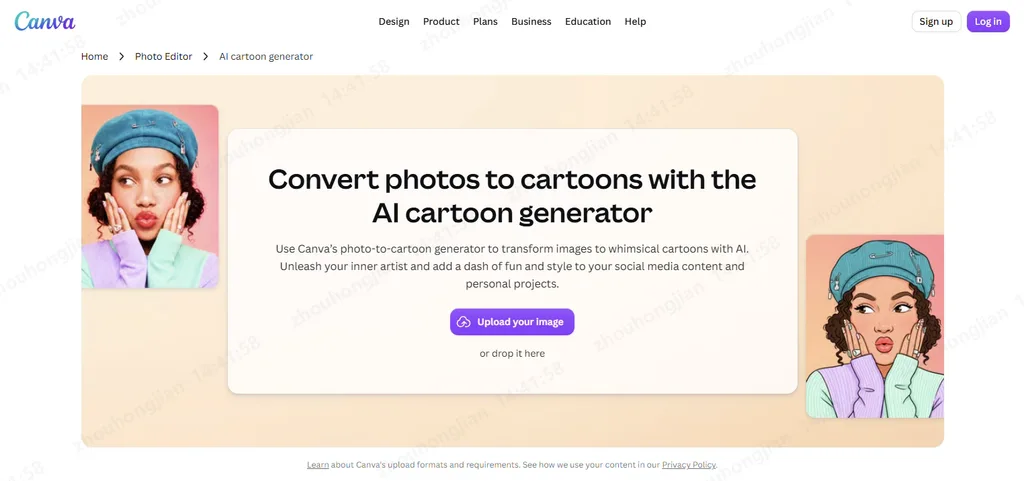
Canva ist vor allem als Design-Plattform bekannt, bietet aber auch einen KI-Cartoon-Generator, mit dem du Fotos in Comics oder Karikaturen umwandeln kannst. Wer ohnehin mit Canva arbeitet, hat Cartoon und Weiterverarbeitung (Text, Layout, Social-Media-Format) an einem Ort.
Vorteile: Kostenlos startbar, läuft im Browser und als App, viele Vorlagen für die Weiterbearbeitung.
Nachteile: Premium-Inhalte und -Funktionen gibt es nur mit Canva Pro, und die Stilauswahl hängt vom jeweiligen Tool ab.
3. Fotor: Cartoon-Filter für Einsteiger
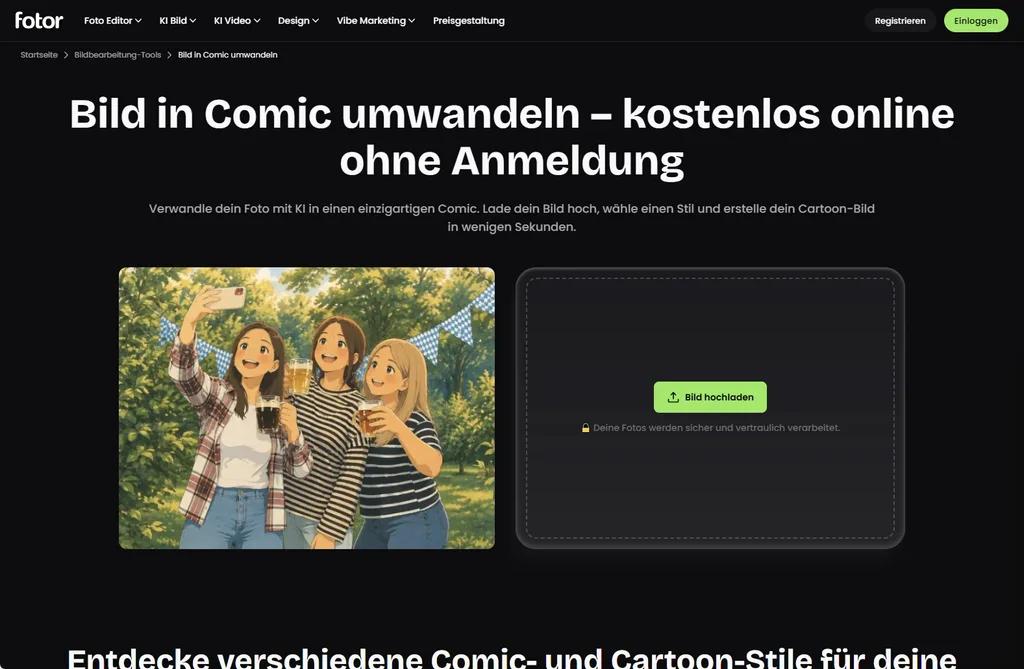
Fotor ist ein Online-Foto-Editor mit Cartoon-Filter. Du lädst ein Bild hoch, wählst einen Comic-Stil und erhältst laut Anbieter in wenigen Sekunden das Ergebnis. Auch ein Disney- und Pixar-ähnlicher Stil gehört zum Angebot. Fotor gibt es im Browser und als iPhone-App.
Vorteile: Einfach, viele Stile, kostenlose Nutzung der Basisfunktionen.
Nachteile: Für HD-Export ohne Wasserzeichen und weitere Funktionen ist Fotor Pro nötig, und einzelne KI-Funktionen verbrauchen Credits.
4. YouCam Online Editor: Stile wie Manga und Märchen
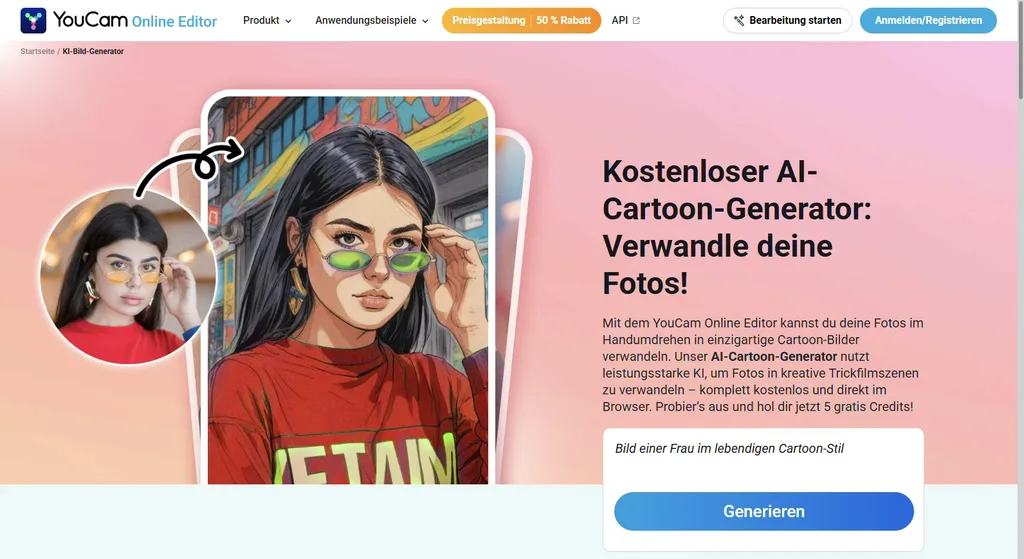
Der YouCam Online Editor von Perfect Corp bietet einen KI-Cartoon-Generator im Browser. Beliebt sind laut Anbieter Stile wie „Manga Mood“ für Anime-Porträts oder „Princess Tales“ für märchenhafte Looks. Zusätzlich kannst du aus einer Textbeschreibung ein Cartoon-Bild erzeugen.
Vorteile: Läuft im Browser, mit Text-zu-Bild und Bild-zu-Bild, einfache Bedienung.
Nachteile: Nach den Gratis-Credits (laut Anbieter 5 zum Testen) musst du weitere Credits kaufen.
5. ToonMe: Die App für Cartoon-Porträts
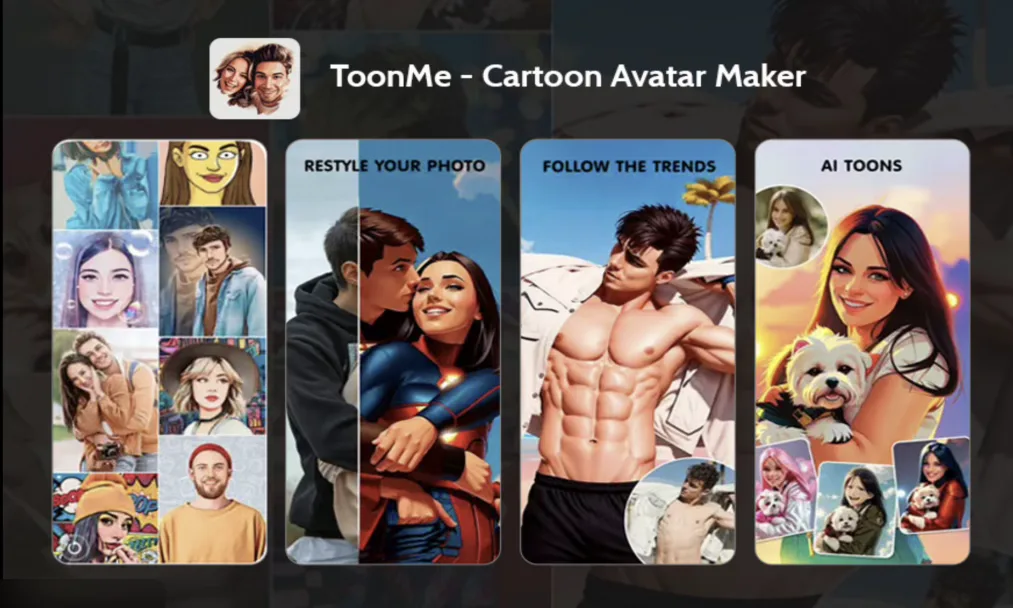
ToonMe ist eine App für iOS und Android, die Selfies in Cartoon-Porträts, Avatare und Anime-Figuren verwandelt. Der Download ist kostenlos, für den vollen Funktionsumfang gibt es In-App-Käufe. Im deutschen App Store ist die App gelistet und gut bewertet.
Vorteile: Schnell auf dem Handy, viele Stile, gut für Profilbilder.
Nachteile: Nur für Smartphones und Tablets, und Premium-Funktionen sind kostenpflichtig. Achte vor dem Bezahlen auf Abo-Bedingungen und Laufzeiten.
6. BeFunky: Der Klassiker mit Foto-Editor

BeFunky startete 2007 mit einem einzigen Effekt, dem Cartoonizer, und hat sich seitdem zu einem kompletten Online-Foto-Editor entwickelt. Die Cartoon-Filter findest du im Bereich „Artsy“, eine erweiterte Version im Deluxe-Bereich.
Vorteile: Läuft im Browser, viele zusätzliche Bearbeitungswerkzeuge, einfacher Ablauf.
Nachteile: Kostenlose Nutzung ist eingeschränkt, Premium-Funktionen gibt es nur mit kostenpflichtigem Plus-Abo.
7. Pixelbin: Einfacher Browser-Cartoonizer
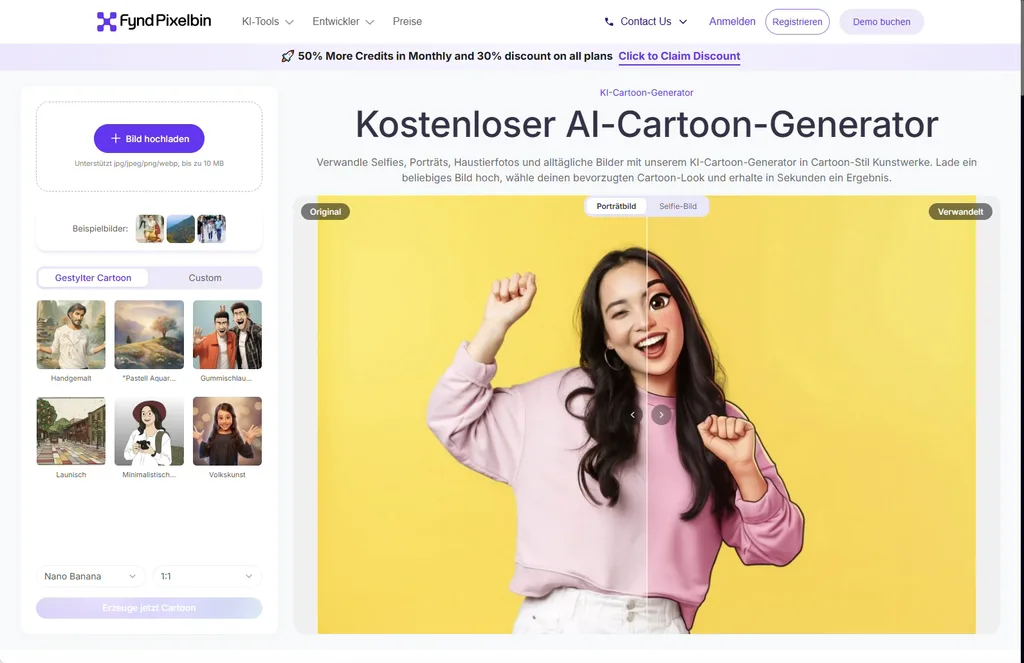
Pixelbin bietet einen KI-Cartoon-Generator, der ohne Installation im Browser läuft. Du lädst ein Bild hoch, wählst einen Look, und das Tool erstellt laut Anbieter in wenigen Sekunden ein hochauflösendes Cartoon-Bild zum Herunterladen.
Vorteile: Sehr einfacher Ablauf, kostenlos nutzbar.
Nachteile: Wenig Einstellungsmöglichkeiten, für individuelle Stile eignen sich Tools mit eigenen Anweisungen besser.
Bild in Cartoon umwandeln kostenlos: Worauf du achten solltest
Viele Tools sind kostenlos nutzbar, aber selten ohne Einschränkungen. Das sind die häufigsten Stolperfallen:
| Einschränkung | Was das für dich bedeutet |
|---|---|
| Wasserzeichen | Das Ergebnis ist nur mit Marke im Bild nutzbar, bis du upgradest |
| Credits | Du hast eine begrenzte Zahl an Versuchen, danach wird bezahlt |
| Test-Abo | Aus der Probe wird automatisch ein Abo, wenn du nicht rechtzeitig kündigst |
| Niedrige Auflösung | Für Profilbilder okay, für Druck zu klein |
Unser Tipp: Teste ein Tool zuerst mit einem Bild, das du ohnehin teilen würdest. Lies vor dem Abschluss eines Abos die Bedingungen zu Laufzeit und Kündigung.
Bild in Cartoon umwandeln mit KI oder Filter?
Beim Umwandeln gibt es zwei Ansätze, die sich im Ergebnis deutlich unterscheiden:
| Vergleich | Filter | KI-Generierung |
|---|---|---|
| Wie funktioniert es | Ein fester Effekt wird über das Foto gelegt | Die KI zeichnet das Bild neu |
| Stil | Begrenzt auf vorhandene Filter | Frei wählbar, oft per Textanweisung |
| Ähnlichkeit zum Original | Sehr hoch | Kann abweichen, je nach Modell |
| Geschwindigkeit | Sekunden | Sekunden bis Minuten |
| Kosten | Meist günstig oder gratis | Oft mit Credits |
Wer ein Bild in Cartoon umwandeln mit KI möchte und dabei den Stil selbst bestimmen will, ist mit einer KI-Lösung besser bedient. Für einen schnellen Effekt auf dem Handy reichen Filter meist aus.
Bild in Comic umwandeln: Beliebte Stile im Überblick
- Klassischer Comic und Pop-Art: kräftige Konturen, leuchtende Farben, Rasterpunkte
- Manga und Anime: große Augen, weiche Schattierung, oft mit Pastellfarben
- 3D- und Pixar-Look: weiche Formen, plastische Gesichter
- Aquarell und Skizze: zarte Linien, wie von Hand gezeichnet
- Karikatur: übertriebene Gesichtszüge für humorvolle Porträts
- Chibi und Sticker: kleine, niedliche Figuren mit großem Kopf
Welcher Stil passt, hängt vom Einsatz ab: Für Profilbilder funktionieren Anime und 3D gut, für Poster eher Pop-Art, für Geschenke oft Aquarell oder Karikatur.
Schritt für Schritt: Bild in Cartoon umwandeln mit Edimakor
So wandelst du ein Foto mit Edimakor in einen Cartoon um. Die Schritte sind in Programm und Web-Version ähnlich.
Schritt 1: Edimakor öffnen und neues Projekt starten
Öffne Edimakor auf deinem PC oder im Browser und starte ein neues Projekt.
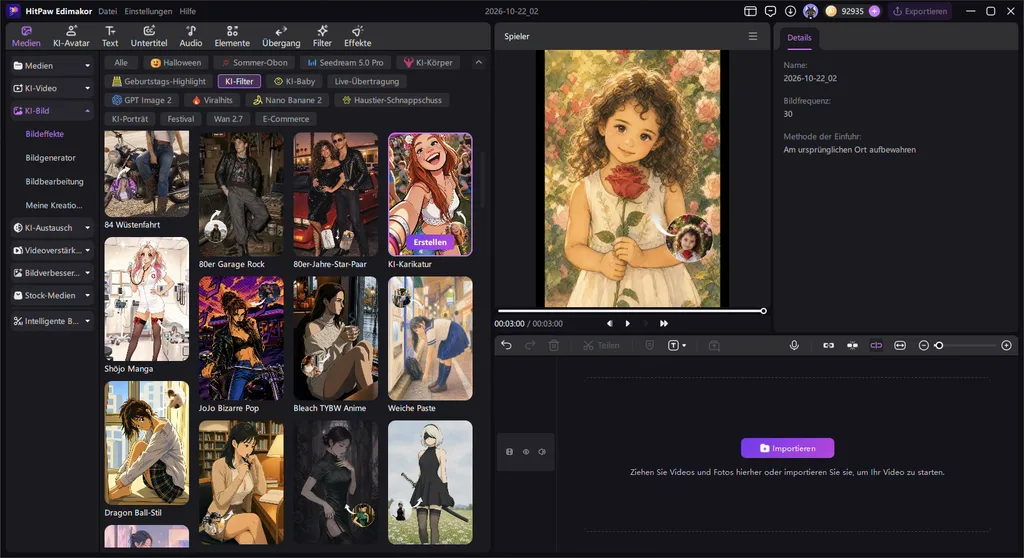
Schritt 2: KI-Bild wählen und Foto hochladen
Wechsle zum Bereich KI-Bild und lade dein Foto als Referenzbild hoch. Gut geeignet sind scharfe Fotos, auf denen das Gesicht gut zu sehen ist.

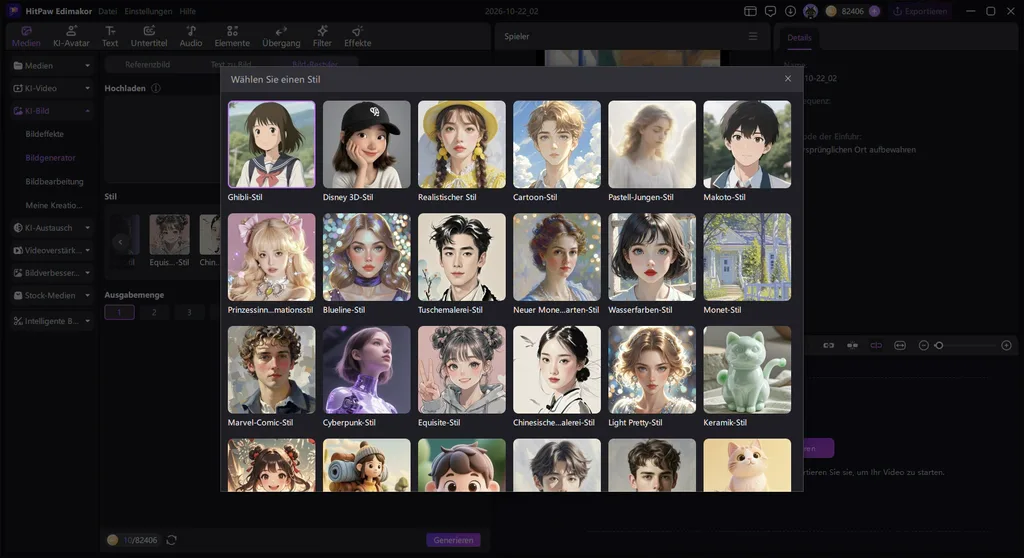
Schritt 3: Vorlage wählen oder eigene Anweisung schreiben
Du hast zwei Möglichkeiten:
- Fertige Vorlage: Wähle aus mehreren hundert Vorlagen einen Comic-, Anime- oder Cartoon-Stil.
- Eigene Anweisung: Beschreibe den gewünschten Look selbst, zum Beispiel „Comic im Pop-Art-Stil mit kräftigen Konturen“ oder „Anime-Porträt in Pastellfarben“. Mehr Möglichkeiten rund um Bilder bietet der KI-Bildgenerator.
Schritt 4: Modell wählen und generieren
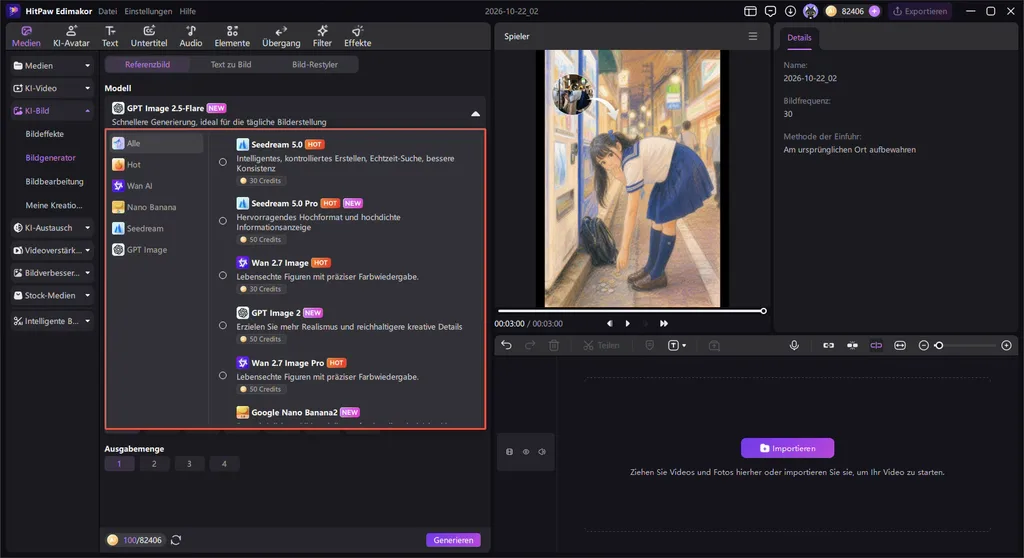
Wähle ein KI-Modell, zum Beispiel GPT Image 2 oder eines der weiteren verfügbaren Modelle, und klicke auf Generieren. Nach wenigen Sekunden erscheint dein Cartoon-Bild.
Schritt 5: Ergebnis prüfen und exportieren
Sieh dir das Ergebnis in der Vorschau an. Ist der Stil noch nicht ganz getroffen, passe die Anweisung an und generiere erneut. Zufrieden? Dann exportiere das Bild und teile es auf Instagram, TikTok oder anderen Plattformen.

Tipps für bessere Anweisungen: Nenne den Stil (Comic, Anime, 3D), die Stimmung (fröhlich, düster), die Farben (Pastell, neon) und besondere Merkmale (Brille, Haarfarbe). Je konkreter, desto näher kommt das Ergebnis deiner Vorstellung.
Tipps für bessere Cartoon-Ergebnisse
- Nutze ein scharfes Foto mit gutem Licht. Verschwommene oder dunkle Bilder liefern schwächere Ergebnisse.
- Das Gesicht sollte gut sichtbar sein, am besten frontal oder leicht seitlich.
- Ein ruhiger Hintergrund hilft der KI, sich auf die Person zu konzentrieren.
- Probiere mehrere Stile am selben Foto aus. Gerade bei Vorlagen liegen Welten zwischen den Looks.
- Passe die Anweisung Schritt für Schritt an, statt alles auf einmal zu ändern.
- Achte auf die Auflösung, wenn du das Bild drucken möchtest.
Datenschutz und Rechte beim Umwandeln von Fotos
Beim Hochladen gibst du Fotos, oft mit Gesichtern, an einen Online-Dienst weiter. Das solltest du beachten:
- Datenschutzerklärung lesen: Wie lange werden Bilder gespeichert, und wie kannst du sie löschen? Wird das Material für das Training von KI-Modellen verwendet?
- Fotos anderer Personen nur mit deren Einwilligung verwenden. In Deutschland gilt das Recht am eigenen Bild.
- Urheberrecht beachten: Lade nur Fotos hoch, an denen du die Rechte hast, und prüfe, ob du das Ergebnis veröffentlichen oder kommerziell nutzen darfst.
- Nutzungsbedingungen prüfen: Die Regeln für die kommerzielle Nutzung unterscheiden sich je nach Tool und Tarif.
Das ist keine Rechtsberatung. Bei geschäftlicher Nutzung lohnt sich ein Blick in die Bedingungen des Anbieters oder eine fachkundige Beratung.
FAQ: Häufige Fragen zum Umwandeln von Bildern in Cartoons
Wie kann ich ein Bild in Cartoon umwandeln?
Lade dein Foto in ein Tool wie Edimakor, Canva, Fotor oder ToonMe hoch, wähle einen Cartoon-Stil oder schreibe eine eigene Anweisung und lasse das Ergebnis erstellen. Danach kannst du das Bild herunterladen und teilen.
Kann ich Bilder kostenlos in Cartoons umwandeln?
Ja, die meisten Tools haben ein kostenloses Angebot. Meist gibt es aber Einschränkungen wie Wasserzeichen, begrenzte Credits oder niedrigere Auflösung. Bei Edimakor steht dir ein kostenloses Kontingent zur Verfügung, weitere KI-Generierungen laufen über Credits.
Welche App eignet sich am besten, um Bilder in Comics umzuwandeln?
Für das Smartphone ist ToonMe eine beliebte Wahl. Wer am Computer arbeitet oder den Stil selbst bestimmen möchte, ist mit Tools wie Edimakor gut bedient. Im Browser funktionieren Canva, Fotor, YouCam Online Editor und Pixelbin.
Gibt es Edimakor als App fürs Handy?
Nein, eine Smartphone-App gibt es nicht. Edimakor läuft als Programm für Windows und Mac sowie als Web-Version im Browser.
Was ist besser: KI oder Filter?
Filter sind schnell und bleiben nah am Original. Mit KI-Generierung bestimmst du den Stil freier, das Ergebnis kann aber stärker vom Foto abweichen. Wer individuelle Looks möchte, greift eher zu KI.
Darf ich Cartoon-Bilder kommerziell nutzen?
Das hängt vom Tool und vom Tarif ab. Prüfe vor einer geschäftlichen Nutzung die Nutzungsbedingungen. Die Edimakor-Tarife enthalten die kommerzielle Nutzung.
Kann ich aus meinem Cartoon-Bild ein Video machen?
Ja. Edimakor bietet eine Bild-zu-Video-Funktion, mit der du aus dem fertigen Cartoon eine kurze animierte Szene erstellst, zum Beispiel für Social Media.
Fazit: Das beste Tool hängt von deinem Ziel ab
Für einen schnellen Cartoon auf dem Handy reicht eine App wie ToonMe. Im Browser kommst du mit Canva, Fotor, YouCam oder Pixelbin ohne Installation ans Ziel. Wenn du den Stil selbst bestimmen, mehrere KI-Modelle nutzen und aus fertigen Vorlagen wählen möchtest, bietet Edimakor die meisten Möglichkeiten. Egal wofür du dich entscheidest: Achte auf Wasserzeichen, Credits und Abo-Bedingungen, bevor du dich festlegst.
Probier es einfach aus und verwandle dein nächstes Foto in einen Comic. Mit Edimakor kostenlos testen startest du direkt, ohne Zeichenkünste.